Nanobana Editorial
GPT Image 2.6 功能更新与应用场景指南
Nanobana 梳理 GPT Image 2.6 功能更新,解读规划复杂度、标注编辑、SVG 矢量图与 GIF 动图,并结合电商换色、室内提案、品牌图标和引导动画,提供可复制提示词、参数限制与团队创作流程,帮助创作者按具体交付需求评估模型。
文章目录
GPT Image 2.6 的功能更新覆盖了几类常见设计任务,包括规划复杂构图、用视觉标注说明局部修改、生成可编辑的矢量图,以及制作短小的 GIF 动图。对创作者、营销人员和小团队来说,可以围绕一件具体交付物来评估这些能力,例如商品宣传图、一组品牌图标,或欢迎页面上的吉祥物动画。
本文依据截至 2026 年 11 月 5 日的 OpenAI 官方文档整理。文中的应用场景与提示词是供评估的创作设想,尚待 GPT Image 2.6 实测。官方图像生成指南
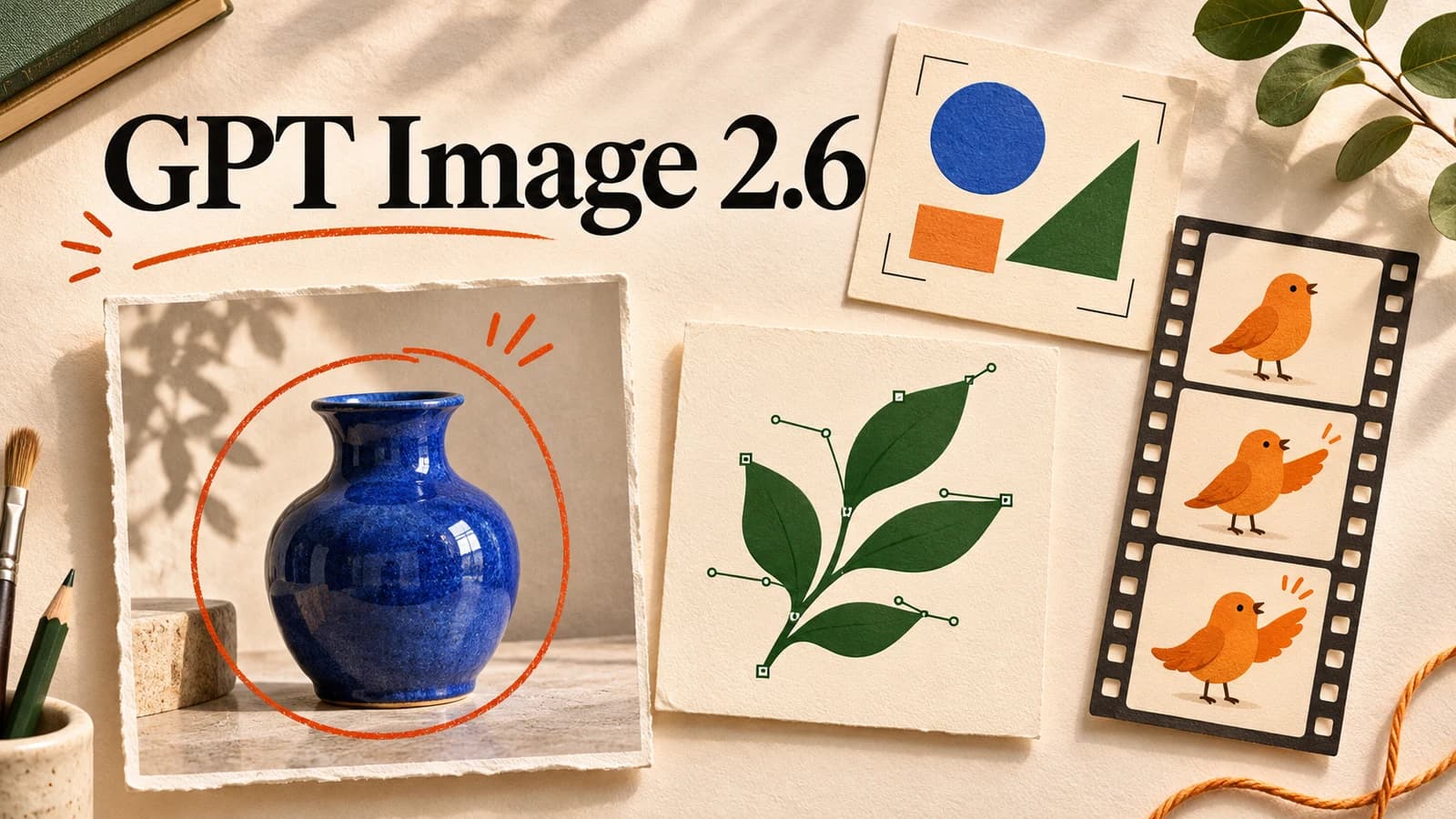
封面由内置生图工具制作,为展示相关创作流程的原创概念示意。
先按创作任务选择功能
| 想完成的任务 | 可以评估的功能 | 需要留意的条件 |
|---|---|---|
| 安排包含多个元素的宣传画面 | 规划复杂度 | 与渲染质量分别设置 |
| 指出图片中需要调整的位置 | 标注引导编辑 | 透明 PNG 标注图需与原图对齐 |
| 制作可缩放的图形素材 | SVG 矢量图生成 | 仅用于生成,单次输出一张 |
| 探索简短的动态表现 | GIF 动图生成 | 综合考虑帧数、时长和像素限制 |
选择时可以先想清楚三个问题。画面需要协调多少元素,修改要求怎样表达最清楚,最终素材会用在什么地方。让功能服务于交付目标,评估结果才有明确依据。
Sunburst 与 Flare 适合怎样的起点
OpenAI 文档列出了 gpt-image-2.6-sunburst 和 gpt-image-2.6-flare 两个模型 ID。Sunburst 面向细致的视觉创作、构图与编辑,Flare 面向快速交互和迭代。两者均支持通过 Image API 生成和编辑图像。
例如,电商团队想安排产品、道具和背景之间的关系,可以先用 Sunburst 评估一张构图要求较多的商品场景图。设计师探索新用户引导角色时,可以用 Flare 逐轮调整表情、姿态和视觉方向,观察每次修改是否更接近目标。
模型定位可以帮助选择起点,具体表现仍需用自己的需求判断。本文涉及的参数与格式基于 Image API,其他 API 集成方式需要分别确认兼容性。比较时可固定同一份需求说明,记录每次选择的模型与设置,避免把需求变化误当成模型差异。Sunburst 模型文档 · Flare 模型文档
用规划复杂度处理构图中的关系
complexity 表示渲染开始前的规划复杂度,可选 low、medium、high,两个模型的默认值均为 high。quality 则单独控制渲染质量。构图规划和画面渲染各有对应设置,调整时应分别观察结果。
假设你要做一张活动海报,需要为标题预留空间,让主要视觉对象足够突出,再容纳三项辅助信息。评估规划时,要看这些元素能否形成清楚的层级。评估质量时,则要检查最终图像的渲染表现。把要求写具体,比只要求“更高级”更容易比较。
以促销海报提案为例,可以写明产品位于画面中央、上方留出标题空间、辅助物件集中在侧边。审阅时先看视线能否自然落到产品,再检查留白是否容得下后续文案。设计师和营销人员可以据此讨论信息主次,减少只凭整体感觉提出修改的情况。
室内提案也是可以尝试的场景。沙发、通道、窗边光线和展示视角需要相互协调,需求说明应交代它们之间的关系。如果只是探索靠垫的颜色,评估范围就可以收窄,便于判断单次调整是否合适。
较高复杂度可能增加延迟,也可能带来额外且不必要的变化。先写清需求,再根据构图问题比较设置。官方文档没有列出单独的复杂度费用,单次请求的总费用仍需结合实际调用与计费口径判断。
下面是一份用于居家办公空间提案的构图需求。模型和 API 参数需要另外设置。
Prompt
为一个小型居家办公空间制作概念图。在窗边放置紧凑的橡木书桌,从房门到室内保留清晰的行走通道,阅读椅与书桌保持一定距离。采用温暖的午后光线和平静的中性色调。使用一个宽景视角,让家具之间的位置关系一目了然。
确认第一版构图后,将它保存为后续讨论的参考。每轮集中调整一项主要要求,例如家具位置或视角,团队更容易追踪修改原因。一次同时改变需求和多个设置,会增加判断难度。官方图像生成指南
用标注说明局部修改的位置
标注引导编辑,也就是 markup,可以通过圆圈、草图等视觉指示帮助模型理解修改区域。OpenAI 文档将兼容的 GPT Image 2.5 和 2.6 模型都列入了支持范围。
调用 /v1/images/edits 时,原图应作为第一张输入图像,另外准备一张包含标注的透明 PNG。处理图像方向后,标注图的尺寸需要与原图一致,确保圆圈或草图落在对应位置。文字提示词继续负责说明要怎样修改。
以电商商品图为例,可以圈出包袋上的某块面料,要求替换为指定颜色,并描述材质和表面质感。标注表达位置,文字补充颜色与工艺要求。用于商品展示前,应将结果与实物资料核对,尤其是容易影响购买判断的颜色、缝线和结构细节。
如果要探索同一商品的多个配色,先约定哪些部分属于换色范围,并保存每次的原图、标注和颜色要求。比较结果时使用一致的查看尺寸,同时检查面料观感是否协调。最终用于上架的版本,还应经过商品资料负责人的确认。
室内设计沟通则可以画出地毯的大致轮廓,再写明尺寸、图案以及它与座椅的位置关系。团队在审阅时先确认标注是否准确,再讨论生成后的布局,能让修改意见更集中。
Prompt
根据标注圆圈找到包袋上的布料面板,将这块面板改为深森林绿色帆布,表面呈哑光质感。尽量保留现有缝线、提手形状、背景和光线。完成后的图像中移除用于说明位置的标注。
markup 需要独立使用,同一次请求应省略 mask 和 prompt_rewriter。标注表达的是修改意图,范围外像素仍可能发生变化。审阅时要同时检查邻近边缘、阴影、文字和商品细节,再决定是否接受这一版。官方图像生成指南
用 SVG 制作可缩放的静态图形
在 /v1/images/generations 中将 output_format 设为 svg,可以生成包含可编辑路径、形状和颜色的静态矢量图。该模式支持 n=1。文档描述的流程会先创建参考图像,再转换为 SVG,quality 控制的是参考图像阶段。
品牌图标是一类适合评估的素材。例如,为某项产品功能设计一组视觉风格协调的图标,可以先约定轮廓特征、色彩范围和使用尺寸,再检查生成结果是否统一。图标缩小后仍应容易辨认,细节过多时需要回到实际显示尺寸判断。
团队可以先选一个代表性图标确定方向,再据此评估其他图标。把整组素材并排放进同一版面,检查视觉重量、轮廓风格和颜色是否协调。单张图看起来精致,也需要通过成组展示判断它能否承担统一的界面或品牌表达。
另一类用途是文章或简报的编辑插画。同一幅图可能出现在网页、邮件和演示文稿中,矢量格式便于按版面缩放。明确的形状、足够的留白和有限的配色,可以作为团队审阅的依据。带有文字的图形还要核对实际字样和视觉效果。
官方文档中的 SVG 输出排除了脚本、外部资源和嵌入式位图。SVG 导出仅适用于生成,图像编辑接口使用栅格图像输入。拿到文件后,可以在常用矢量设计工具中继续检查和调整路径、形状与颜色。
交付前还需要检查线条粗细、元素对齐和小尺寸可读性。如果准备用作正式品牌标识,应继续评估辨识度、适用性和文件结构,按正常设计流程审定。官方图像生成指南
用 GIF 探索简短的动态表现
GIF 输出通过 /v1/images/generations 提供。已有图像的编辑使用编辑接口所支持的静态图像格式。制作动图时,frame_count 可设为 2 至 64 帧,默认为 9 帧。frame_duration_ms 表示每帧持续时间,可设为 20 至 2000 毫秒,按 10 毫秒递增取整,默认值为 200 毫秒。
按默认设置计算,9 帧乘以每帧 200 毫秒,一段动画为 1.8 秒。请求还受像素预算限制,增加帧数时可能需要缩小图像尺寸。可以先确定使用位置,再一起评估画面大小、动作复杂度和播放节奏。
在新用户欢迎页中,吉祥物可以做一个小幅挥手动作,配合旁边的引导文字。另一种设想是动态贴纸,例如包裹轻轻打开,再回到起始姿态。先围绕一个简单动作展开,便于观察角色轮廓和运动过程。
贴纸可以先明确动作的起点、变化过程和回到起点的方式。例如包裹打开时只表现一个主要变化,让团队容易看清动作是否完整。若多个动作挤在短序列里,就需要重新梳理创意,决定哪些变化最能传达这张贴纸的情绪。
Prompt
制作一段简短的循环动画,主角是一只友好的纸飞机吉祥物,轻轻挥手打招呼。保持镜头固定,背景简洁,角色轮廓清楚易读。开头和结尾采用一致的静止姿态,让最后一帧与第一帧之间的衔接尽量自然。
循环需求应写入提示词,生成后重点检查末帧和首帧的衔接。帧时长影响节奏,生成的姿态影响循环是否连贯。如果边界出现跳动,就需要继续调整动作说明并复查结果。
用于界面前,还应检查播放效果、文件体积、对比度和它与周围内容的关系。欢迎页上的动作可以保持简短、克制,让用户仍能顺畅阅读引导文案。审阅时把动图放回预定位置,会比单独查看更容易判断是否合适。官方图像生成指南
小团队可以怎样组织一次创作
- 确定一件交付物。 写明展示位置、受众、尺寸、必须包含的内容,以及什么结果可以通过审阅。
- 选择模型和输出格式。 根据任务评估 Sunburst 或 Flare,再确认格式和参数的支持范围。
- 生成聚焦的第一版。 让需求保持足够明确,先判断构图、内容和视觉准确性。
- 逐轮提出清楚的修改。 需要空间指示时使用标注,并将结果与原图或已确认版本对照。
- 按最终用途验收。 在实际使用工具或界面中检查图像细节、SVG 文件或 GIF 播放效果。
把提示词、模型 ID、设置和确认后的结果一起保存,后续接手的人就能理解这一版是怎样得到的。反馈也尽量对应具体对象,例如标题区留白不足、图标缩小时难以辨认,或动图循环边界有跳动。这样下一轮修改才有明确方向。
需要整理创作需求时,可以参考 Nanobana 提示词库。具体能使用哪些控制项,仍应以相应模型的当前文档为准。
常见问题
这次重点介绍了哪些功能?
本文覆盖规划复杂度、标注引导编辑、静态 SVG 生成和短 GIF 生成。模型选择方面,Sunburst 面向细致视觉创作,Flare 面向交互迭代,可以结合具体交付需求进行评估。
可以直接用 SVG 模式编辑已有矢量图吗?
文档中的 SVG 模式用于生成,单次输出一张。流程先创建参考图像,再转换为静态 SVG。已有 SVG 的路径和颜色调整,可以在矢量设计工具中完成,图像编辑接口则使用其支持的栅格输入。
使用标注后还需要检查整张图吗?
需要。标注帮助表达修改区域与意图,像素级保留仍需核对。审阅时将完整结果与原图比较,检查目标区域,也查看边缘、阴影、文字等相关细节。
在哪里查看 Nanobana 当前可用的模型?
可以查看 AI 图像生成器中的模型选择。了解既有模型内容,还可以阅读 GPT Image 2 模型页 和 Nano Banana 2.1 对比指南,英文。
第一次尝试可以只选择一个范围清楚的素材,例如一处商品换色、一个简单矢量图标,或一段吉祥物挥手动画。保存需求和设置,再将结果放回实际使用场景中判断,逐步形成团队自己的创作与审阅依据。
Create the next frame
Put the ideas into practice with Nanobana.
Start with one clear creative decision, generate a draft, and refine the result in the same workspace.
Create with Nanobana